Tutorial membuat virtual tour dengan kamera insta360 untuk developer
Tutorial membuat virtual tour dengan kamera insta360 ini ditujukan untuk developer yang ingin membuat tur interaktif sendiri. Fokusnya bukan cuma teknis memotret, tapi juga alur kerja yang rapi, supaya hasil virtual tour bisa rapi, ringan, dan enak dinavigasi oleh calon pembeli.
Mengenal konsep dasar virtual tour untuk properti
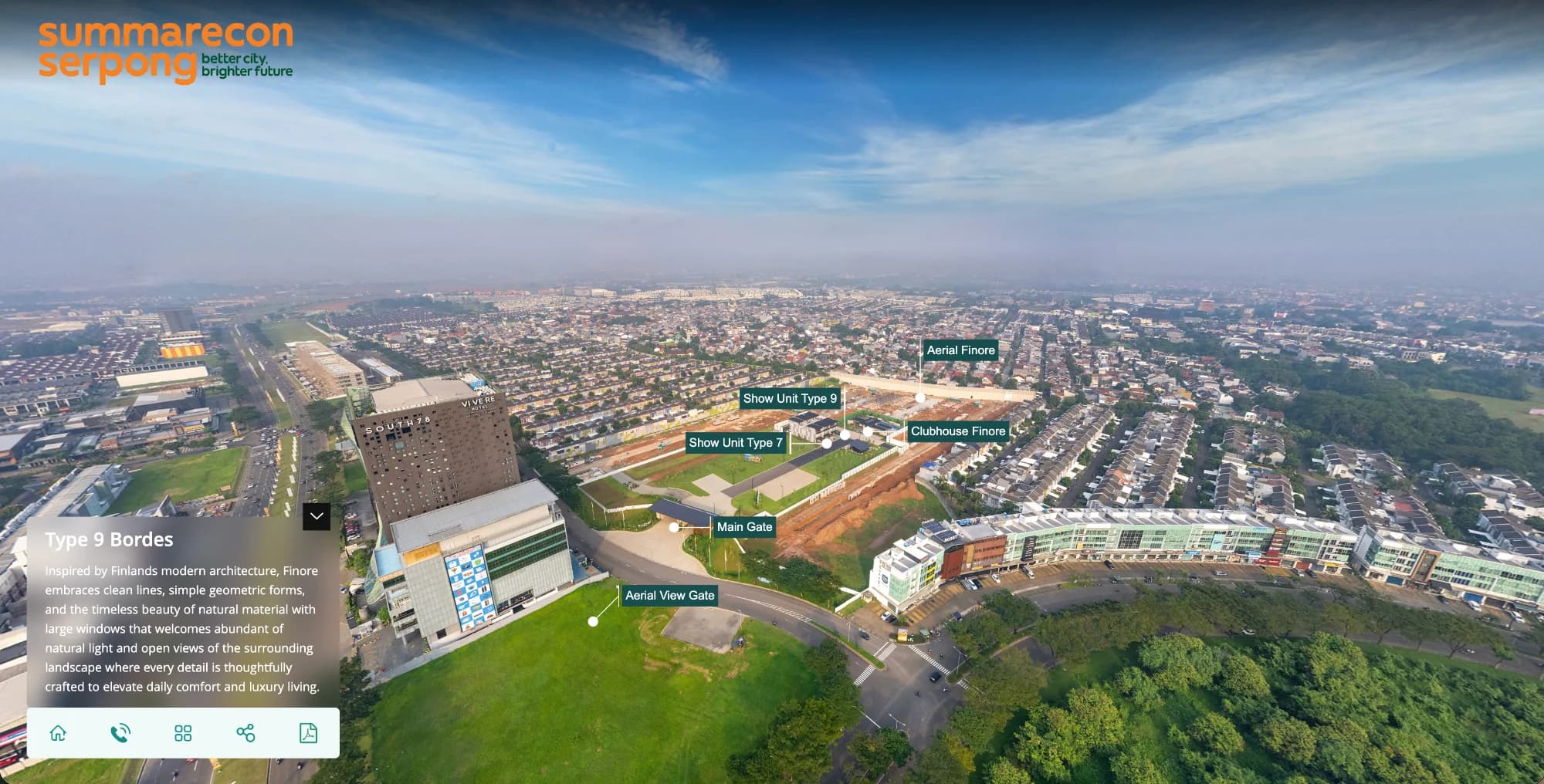
Sebelum pegang kamera, penting untuk paham dulu apa yang sebenarnya terjadi di balik sebuah virtual tour. Virtual tour adalah rangkaian foto 360 derajat yang disambungkan menjadi satu pengalaman interaktif. Pengguna bisa "berjalan" dari satu titik ke titik lain dan melihat sekeliling ruangan seperti sedang berada di lokasi.
Untuk developer, virtual tour berguna untuk:
- Memperlihatkan alur ruang. Calon pembeli bisa paham hubungan antar ruangan, bukan cuma lihat foto terpisah.
- Menghemat waktu kunjungan fisik. Screening awal bisa lewat tur virtual, baru yang benar-benar tertarik datang ke lokasi.
- Menguatkan materi marketing lain. Virtual tour bisa dikombinasikan dengan foto properti dan interior, video, dan brosur PDF.
Di level teknis, yang perlu dipikirkan sejak awal:
- Jumlah titik pandang. Semakin banyak titik, tur makin detail tapi file makin berat.
- Posisi tripod. Harus konsisten di tengah ruang, jauh dari furnitur, dan tidak terlalu mepet dinding.
- Alur navigasi. Orang harus mudah paham dari mana masuk dan ke mana melangkah berikutnya.
Perlengkapan minimal untuk membuat virtual tour dengan insta360
Untuk mengikuti tutorial membuat virtual tour dengan kamera insta360 ini, peralatan dasarnya cukup simpel. Kuncinya justru di pemilihan aksesori yang tepat dan cara memakainya dengan konsisten.
- Kamera insta360 yang punya mode foto 360. Jenis apa pun bisa, selama mendukung resolusi cukup tinggi untuk foto still.
- Tripod atau monopod tinggi. Idealnya yang ramping, kuat, dan bisa naik sampai kira-kira tinggi mata orang dewasa.
- Adaptor atau extension pole. Membantu menaikkan kamera dan menjauhkan kepala tripod dari bidang pandang utama.
- Smartphone dengan aplikasi resmi insta360. Digunakan untuk memantau dan mengontrol pemotretan.
- Komputer atau laptop. Untuk menyusun virtual tour, memberi hotspot, dan menyiapkan file untuk web.
- Software penyusun virtual tour. Bisa pakai platform berbasis web atau software offline, pilih yang sesuai kebutuhan tim.
Pastikan semua baterai sudah penuh, kartu memori kosong, dan firmware kamera insta360 sudah diperbarui. Hal kecil seperti ini sering jadi penyebab sesi pemotretan terhenti di tengah jalan.
Perencanaan rute virtual tour untuk developer
Sebelum hari pemotretan, luangkan waktu untuk merancang rute virtual tour. Ini menyelamatkan banyak waktu di lapangan dan mencegah ada ruangan "terlewat" dalam alur tur.
Tentukan ruangan yang wajib masuk virtual tour
Pilih ruangan yang paling menentukan keputusan beli:
- Area pintu masuk dan foyer.
- Ruang tamu dan ruang keluarga.
- Dapur dan area makan.
- Kamar tidur utama dan satu contoh kamar anak/tamu.
- Kamar mandi representatif.
- Balkon, taman belakang, atau area fasilitas bersama.
Untuk proyek apartemen, tambahkan juga lobby, koridor contoh, dan fasilitas seperti gym atau pool jika sudah siap difoto.
Buat alur jalan yang logis
Anggap Anda sedang mengantar calon pembeli berkeliling unit show. Urutannya biasanya:
- Mulai dari area luar atau lobby.
- Masuk ke unit, tampilkan pintu utama.
- Lanjut ke ruang tamu dan ruang keluarga.
- Ke arah dapur dan area makan.
- Dari sana baru pecah ke kamar tidur dan kamar mandi.
- Akhiri di balkon atau view terbaik.
Urutan ini nanti diterjemahkan menjadi urutan titik 360. Kalau alurnya jelas dari awal, penempatan hotspot di software jauh lebih mudah.
Tentukan jumlah titik per ruangan
Umumnya, satu ruangan kecil cukup satu titik di tengah. Ruangan memanjang atau ruang keluarga yang besar bisa butuh dua titik. Prinsipnya:
- Satu titik harus menampilkan keseluruhan ruangan dengan nyaman tanpa "zoom" berlebihan.
- Kalau sudut penting tertutup benda besar (misalnya lemari tinggi), tambahkan titik dari sisi lain.
- Hindari titik yang terlalu dekat dengan dinding atau furnitur besar, karena distorsi akan sangat terasa.
Persiapan properti sebelum pemotretan 360
Virtual tour akan menangkap semua yang ada di sekeliling kamera. Hal yang tidak Anda sadari saat foto biasa, akan sangat jelas saat foto 360 dibuka. Jadi persiapan properti perlu lebih detail.
Bersihkan dan rapikan ruangan secara menyeluruh
Beberapa hal yang sebaiknya dibereskan:
- Kabel berserakan. Kabel stop kontak, kabel router, dan charger biasanya sangat mengganggu di foto 360.
- Barang pribadi. Foto keluarga, obat-obatan, baju tergantung, dan sejenisnya sebaiknya disimpan dulu.
- Permukaan kaca. Jendela, cermin, dan pintu geser kaca kalau kotor akan sangat terlihat di mode 360.
- Perabot sementara. Kardus, bucket, tangga lipat, dan alat kerja sebaiknya dikeluarkan dari frame.
Kalau unit masih setengah finishing, lebih baik fokus pada area yang sudah benar-benar rapi, dibanding memaksakan tur lengkap tapi penuh gangguan visual.
Atur pencahayaan ruangan
Pencahayaan adalah hal paling menentukan kenyamanan melihat virtual tour. Kamera 360 punya sensor kecil, jadi dynamic range nya terbatas. Kalau perbedaan terang-gelap terlalu jauh, jendela bisa putih total atau sudut ruangan jadi gelap pekat.
Beberapa langkah praktis:
- Nyalakan semua lampu ruangan. Ini membantu meratakan cahaya, terutama di sudut jauh dari jendela.
- Untuk ruangan dengan jendela besar, pertimbangkan menutup tirai tipis (sheer) agar cahaya matahari lebih lembut.
- Hindari waktu matahari terlalu rendah yang langsung menyinari lantai atau tembok. Pantulan tajam akan sulit dikendalikan.
- Kalau ada lampu dengan temperatur warna sangat berbeda, pilih salah satu. Campuran kuning pekat dan putih dingin sering membuat warna dinding aneh.
Pemahaman soal cahaya ini sejalan dengan dasar fotografi lain seperti segitiga exposure dan pengaruh dynamic range. Bahasan teknisnya bisa didalami lagi di artikel apa itu segitiga exposure yang sudah kami tulis terpisah.
Pengaturan kamera insta360 untuk foto virtual tour
Setiap model insta360 punya menu sedikit berbeda, tapi prinsip dasarnya sama. Tujuannya adalah mendapat file 360 dengan detail cukup dan noise terkendali, dengan white balance konsisten antar ruangan.
Pilih mode foto 360 dengan resolusi tertinggi
Untuk virtual tour, gunakan mode foto 360 statis, bukan video. Beberapa alasan:
- Foto still punya resolusi lebih tinggi dan detail lebih tajam dibanding frame dari video.
- Ukuran file virtual tour lebih ringan dibanding tur berbasis video.
- Edit warna dan pencahayaan pada foto lebih fleksibel.
Masuk ke menu kamera. Pilih mode "Photo" atau "360 Photo" lalu pilih resolusi tertinggi yang tersedia. Resolusi ini nanti akan dibagi ke seluruh sfera, jadi semakin besar akan semakin aman saat pengguna zoom.
Atur ISO, shutter speed, dan white balance
Di banyak kasus, mode auto sudah cukup sebagai awal, tapi untuk properti yang berulang (misalnya beberapa unit contoh) pengaturan manual akan membuat hasil lebih konsisten.
- ISO. Usahakan serendah mungkin supaya noise minim. Kalau ruangan cukup terang, ISO rendah dengan shutter agak lama masih aman karena kamera di tripod.
- Shutter speed. Karena kamera diam di tripod, Anda bisa pakai shutter sedikit lebih lambat. Tapi jangan terlalu pelan kalau ada elemen bergerak seperti tirai tipis tertiup angin.
- Aperture. Pada kamera 360 instan, aperture umumnya fixed. Jadi Anda cukup fokus di ISO dan shutter.
- White balance. Hindari auto. Pilih preset yang mendekati kondisi nyata (Daylight, Cloudy, atau Tungsten) dan pertahankan di seluruh pemotretan satu unit.
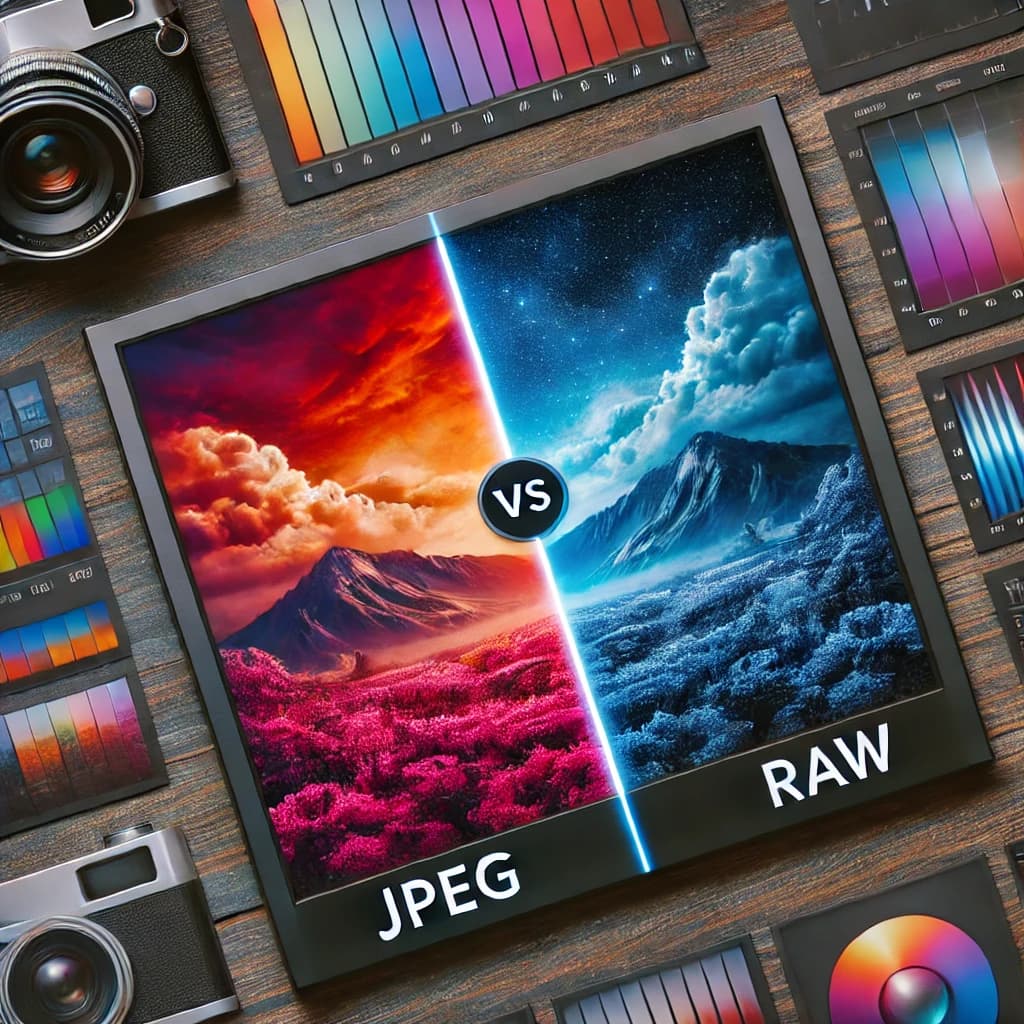
Kalau Anda terbiasa dengan konsep RAW vs JPEG, logikanya mirip dengan pembahasan di artikel perbedaan JPEG vs RAW. File RAW memberi ruang lebih besar untuk koreksi, tapi workflow bisa lebih berat. Sesuaikan dengan kemampuan editing tim.
Gunakan self timer atau remote trigger
Karena kamera 360 merekam ke segala arah, fotografer harus berada di luar frame saat shutter menutup. Selain itu, menyentuh kamera saat pemotretan bisa menimbulkan getaran halus yang membuat gambar kurang tajam.
Solusinya:
- Aktifkan self timer 3, 10 detik di kamera. Tekan shutter, berjalan menjauh, tunggu kamera memotret.
- Atau gunakan smartphone dengan aplikasi insta360 sebagai remote. Posisikan diri di ruangan sebelah, lalu jepret dari sana.
Teknik penempatan kamera dan tripod di setiap ruangan
Penempatan kamera menentukan seberapa nyaman orang "berjalan" di virtual tour. Ini yang sering disepelekan, padahal efeknya besar di pengalaman pengguna.
Tinggi kamera yang ideal
Atur tinggi kamera kira-kira setara tinggi mata orang dewasa berdiri. Kalau terlalu rendah, semua furnitur terlihat mengerdil. Kalau terlalu tinggi, perspektif terasa aneh seolah sedang melayang.
Konsistensi tinggi kamera di seluruh titik akan membuat transisi antar ruangan terasa alami. Jadi catat atau beri tanda di tripod agar ketinggiannya selalu sama.
Posisi horizontal di dalam ruangan
Prinsip umumnya:
- Titik utama di tengah ruangan, sejauh mungkin dari dinding.
- Hindari menempel di sudut, kecuali ruangan sangat sempit seperti kamar mandi kecil.
- Pastikan dari posisi kamera, pengguna bisa melihat akses ke ruangan lain (pintu, koridor, tangga).
Pada ruang memanjang, misalnya ruang makan plus pantry, dua titik bisa diperlukan. Satu di setiap area, dengan jarak cukup dekat agar transisi tidak terasa "loncat terlalu jauh".
Menyembunyikan tripod dan bayangan
Tripod hampir pasti akan terlihat di lantai. Banyak software virtual tour menyediakan fitur "nadir patch" untuk menutupi area ini dengan logo atau pola geometris. Jadi di lapangan, fokus dulu pada posisi ideal. Soal kaki tripod bisa dibereskan belakangan di tahap editing.
Yang lebih sulit adalah bayangan. Beberapa tips yang biasanya membantu:
- Jauhkan kamera dari dinding yang terkena cahaya langsung.
- Jika lampu plafon sangat kuat, cek preview 360 untuk melihat apakah bayangan tripod terlalu menonjol.
- Kalau perlu, geser sedikit posisi kamera atau ubah sudut lampu floor/standing lamp.
Alur pemotretan 360: step by step di lapangan
Setelah semua siap, waktunya memotret. Berikut alur yang bisa dijadikan template workflow saat membuat virtual tour dengan kamera insta360 di unit contoh.
- Mulai dari titik awal. Biasanya area luar (fasad, parkir, atau koridor depan pintu unit) lalu ke pintu utama.
- Cek preview pertama. Jangan langsung lanjut banyak titik. Lihat dulu hasil 360 pertama untuk memastikan exposure, white balance, dan ketinggian kamera sudah pas.
- Masuk ke ruangan satu per satu. Ikuti rute yang sudah direncanakan. Di setiap ruangan, posisikan kamera di titik yang sudah Anda tentukan sebelumnya.
- Gunakan nama file atau catatan. Beberapa tim developer membuat catatan kecil "Titik 01, 02, 03" di denah, lalu menyesuaikan dengan urutan pemotretan. Ini memudahkan saat menyusun tur di software.
- Cek ulang ruangan sebelum tekan shutter. Sapu pandang sebentar. Pastikan tidak ada orang, barang ketinggalan, atau pintu terbuka sembarangan.
- Lanjutkan sampai titik terakhir. Tutup dengan area view terbaik, misalnya balkon dengan city view atau taman belakang.
Luangkan sedikit waktu di akhir untuk mengecek beberapa foto di aplikasi. Pastikan tidak ada file yang jelas blur atau terlalu gelap. Mengulang satu atau dua titik di lokasi jauh lebih mudah dibanding menyadari ada masalah saat semua peralatan sudah dipacking.
Memindahkan file dari insta360 ke komputer
Setelah pemotretan selesai, saatnya memindahkan file untuk proses stitching, editing, dan penyusunan virtual tour.
Pindah via kabel, card reader, atau aplikasi
Ada beberapa cara yang bisa digunakan:
- Menghubungkan kamera langsung ke komputer dengan kabel.
- Mencabut kartu memori dan memakai card reader.
- Memindahkan ke smartphone via aplikasi insta360, lalu dari smartphone ke komputer.
Untuk jumlah file banyak, card reader biasanya lebih cepat dan stabil. Pastikan struktur folder tetap rapi dan jangan langsung mengganti nama file sembarangan sebelum proses stitching, terutama jika software bergantung pada metadata.
Stitching dan ekspor foto 360
Kamera insta360 memotret dengan dua lensa (depan dan belakang) lalu menyatukannya menjadi satu file 360. Proses penyatuan ini disebut stitching. Aplikasi resmi insta360 biasanya punya fungsi otomatis untuk ini.
Langkah umumnya:
- Buka aplikasi resmi insta360 di komputer.
- Import file asli dari kartu memori.
- Pilih opsi ekspor ke foto 360 equirectangular (format JPG atau RAW tergantung workflow).
- Cek beberapa file untuk memastikan garis sambungan (seam) antar lensa tidak terlalu kentara.
Kalau ada objek sangat dekat dengan kamera yang terpotong aneh di garis sambungan, biasanya karena posisi kamera terlalu mepet dengan benda tersebut saat pemotretan. Untuk kasus ringan, bisa diperbaiki di software editing. Untuk kasus berat, perlu diulang di lapangan pada sesi berikutnya.
Edit dasar foto 360 sebelum dijadikan virtual tour
Foto 360 yang keluar dari aplikasi biasanya sudah siap pakai, tapi sentuhan editing dasar akan membuat keseluruhan tur terasa lebih profesional dan konsisten.
Penyesuaian warna dan exposure
Tujuannya bukan membuat foto "cantik berlebihan", tapi menyamakan tampilan antar ruangan. Beberapa penyesuaian yang umum:
- Exposure dan kontras, untuk mengangkat detail di area yang terlalu gelap.
- Highlight dan shadow, membantu mengembalikan detail di jendela atau pojok ruangan.
- White balance, supaya warna dinding dan lantai konsisten antar titik.
- Saturation dan vibrance, jangan terlalu agresif. Properti sebaiknya terlihat natural.
Kalau Anda sudah terbiasa mengedit foto biasa di software favorit (desktop atau aplikasi smartphone seperti yang dibahas di artikel aplikasi edit foto terbaik untuk smartphone), prinsip dasarnya sama. Bedanya hanya tampilan 360 perlu dicek di mode equirectangular dan panorama.
Perapian noda dan objek mengganggu
Beberapa hal masih bisa diperhalus di tahap editing:
- Noda kecil di dinding atau lantai.
- Pantulan kabel di kaca.
- Tripod base yang sangat mengganggu (nadir).
Gunakan tool clone atau healing dengan hati-hati. Jangan sampai pola lantai atau garis arsitektur terlihat patah. Untuk penghapusan tripod yang lebih rapi, banyak software virtual tour menyediakan fitur overlay logo di area bawah. Ini lebih aman dibanding memanipulasi terlalu banyak di software foto.
Memilih platform atau software virtual tour
Di tahap ini Anda sudah punya kumpulan foto 360 yang rapi. Langkah berikutnya adalah menyusunnya menjadi virtual tour interaktif. Ada dua pendekatan besar: platform berbasis web dan software offline.
Platform virtual tour berbasis web
Platform jenis ini biasanya menawarkan:
- Upload foto 360 langsung dari browser.
- Editor drag and drop untuk menghubungkan titik, menambahkan hotspot, dan info tambahan.
- Hosting di server mereka, lalu Anda mendapat link embed atau URL khusus untuk ditaruh di website proyek.
Kelebihannya, tidak perlu pusing soal hosting dan urusan teknis web. Kekurangannya, fleksibilitas tampilan dan integrasi sering terbatas pada apa yang sudah disediakan platform.
Software virtual tour offline
Software jenis ini diinstal di komputer. Anda menyusun seluruh tur secara lokal, lalu mengekspor file HTML, gambar, dan script untuk diupload ke server sendiri.
Kelebihan:
- Kendalikan penuh tampilan, struktur folder, dan integrasi dengan website utama.
- Bisa disesuaikan dengan guideline branding developer.
- Biasanya lebih bebas dalam hal jumlah proyek jangka panjang.
Kekurangan, butuh orang internal atau vendor IT yang paham cara upload dan menempatkan file ke server serta mengintegrasikannya ke situs marketing proyek.
Menyusun struktur virtual tour: hotspot dan navigasi
Ini bagian di mana foto 360 berubah menjadi pengalaman interaktif. Susunan hotspot yang rapi membuat tur terasa intuitif. Kalau penempatannya sembarangan, pengguna cepat bingung dan keluar.
Hubungkan titik secara logis
Gunakan denah yang sudah dibuat di awal sebagai panduan. Pada tiap foto 360, tambahkan hotspot ke titik yang secara fisik terhubung langsung. Beberapa prinsip yang membantu:
- Jangan menghubungkan titik yang jauh secara fisik, misalnya dari dapur langsung ke balkon samping tanpa lewat ruang keluarga.
- Untuk koridor panjang, ikuti alur jalan kaki nyata, bukan lompat ke tengah.
- Selalu beri hotspot kembali ke ruangan sebelumnya, supaya pengguna tidak terjebak.
Gunakan ikon dan label yang jelas
Nama hotspot harus mudah dimengerti oleh orang yang sama sekali belum pernah datang ke lokasi. Contoh penamaan:
- Masuk ke Ruang Tamu
- Ke Dapur
- Kamar Tidur Utama
- Kembali ke Foyer
Banyak platform juga menyediakan mini map atau floorplan interaktif. Kalau unit punya bentuk unik atau bertingkat, mini map sangat membantu orientasi pengguna.
Tambahkan informasi tambahan seperlunya
Virtual tour bisa diperkaya dengan:
- Hotspot teks yang menjelaskan fitur khusus, misalnya material lantai, tipe kitchen set, atau sistem smart home.
- Link ke brosur PDF atau halaman web spesifik.
- Foto detail tambahan (bukan 360) yang muncul dalam pop up saat diklik.
Jangan berlebihan. Terlalu banyak pop up justru mengganggu orang yang ingin melihat ruangan secara utuh.
Optimasi virtual tour agar ringan dan nyaman diakses
Di dunia nyata, calon pembeli akan membuka virtual tour dari berbagai perangkat dan kualitas koneksi. Developer perlu memastikan pengalaman tetap nyaman, minimal di smartphone dengan koneksi jaringan seluler standar.
Sesuaikan ukuran file foto 360
Foto 360 resolusi tinggi memang enak dilihat, tapi kalau setiap file terlalu besar, tur akan berat dan loading lambat. Beberapa penyesuaian umum:
- Gunakan kompresi JPG yang seimbang antara kualitas dan ukuran file.
- Batasi resolusi maksimum sesuai rekomendasi platform yang dipakai.
- Uji coba di beberapa perangkat, terutama smartphone.
Manfaatkan fitur loading bertahap
Banyak platform virtual tour menyediakan opsi:
- Lazy loading. Titik 360 hanya dimuat saat akan dikunjungi.
- Preload terbatas. Hanya beberapa titik di sekitar posisi awal yang dimuat lebih dulu.
Pengaturan ini membantu menjaga tur tetap responsif. Prioritaskan titik awal dan ruangan yang paling sering dikunjungi untuk di-load lebih dulu.
Periksa performa di berbagai browser dan device
Sebelum virtual tour dirilis ke publik, lakukan pengecekan singkat:
- Buka di smartphone Android dan iOS.
- Coba di laptop dengan browser berbeda.
- Cek apakah ada hotspot yang sulit diklik atau transisi yang terasa tersendat.
Pada developer yang juga menyiapkan materi promosi lain seperti foto interior standar, pengecekan ini bisa disatukan dengan review konten visual lain. Referensi soal jenis foto yang efektif untuk listing bisa dilihat di artikel jenis foto yang wajib ada dalam listing properti.
Integrasi virtual tour ke website proyek properti
Virtual tour baru berguna kalau mudah ditemukan oleh calon pembeli. Integrasi yang rapi ke website proyek akan membuatnya benar-benar dipakai, bukan hanya sekadar fitur pajangan.
Tempatkan virtual tour di halaman yang strategis
Beberapa penempatan yang biasanya efektif:
- Halaman utama proyek, dalam section khusus "Jelajahi show unit".
- Halaman detail tipe unit, masing-masing dengan tur spesifik.
- Landing page campaign digital yang mengarahkan traffic dari iklan.
Pastikan tombol atau thumbnail menuju virtual tour cukup menonjol, namun tidak mengganggu navigasi utama website.
Pertimbangkan SEO dan kecepatan loading
Kalau virtual tour di-embed langsung di halaman, perhatian ke:
- Ukuran embed dan script tambahan yang dipakai.
- Dampak terhadap skor kecepatan halaman di perangkat mobile.
- Fallback untuk pengunjung dengan koneksi lambat, misalnya link terpisah yang hanya terbuka jika mereka mau.
Dokumentasikan juga URL khusus virtual tour untuk dibagikan ke agen dan tim sales. Ini memudahkan mereka menunjukkan unit ke calon pembeli tanpa harus menjelaskan dulu cara menemukannya di website.
Virtual tour untuk marketing offline dan presentasi
Tutorial membuat virtual tour dengan kamera insta360 ini tidak berhenti di web saja. Banyak developer memanfaatkan virtual tour untuk keperluan lain di luar website publik.
- Presentasi internal. Tim arsitek, marketing, dan manajemen bisa melihat unit yang sama tanpa harus datang bersama-sama.
- Booth pameran. Virtual tour ditampilkan di tablet atau layar besar, sehingga pengunjung pameran bisa "masuk unit" di lokasi mal atau hall event.
- Mendukung materi foto dan video. Saat membuat company profile atau konten event launching, visual dari show unit bisa diambil dari kombinasi foto biasa dan cuplikan 360.
Kalau Anda tertarik menggabungkan virtual tour dengan dokumentasi event peluncuran proyek, layanan seperti fotografi event dan corporate bisa dipadukan dengan produksi visual properti dalam satu paket kerja yang lebih efisien.
Kapan sebaiknya developer menggandeng vendor virtual tour profesional
Mengerjakan virtual tour sendiri memberi kontrol penuh dan bisa menghemat waktu koordinasi. Tapi ada beberapa kondisi di mana menggandeng vendor profesional akan lebih masuk akal.
Skala proyek besar dan timeline ketat
Kalau proyek punya banyak tipe unit, fasilitas bersama, dan beberapa lokasi berbeda, produksi internal bisa memakan waktu panjang. Vendor yang fokus di bidang ini biasanya sudah punya workflow, tim, dan peralatan yang siap jalan, termasuk backup jika ada kendala teknis di lapangan.
Kebutuhan kualitas visual yang sangat tinggi
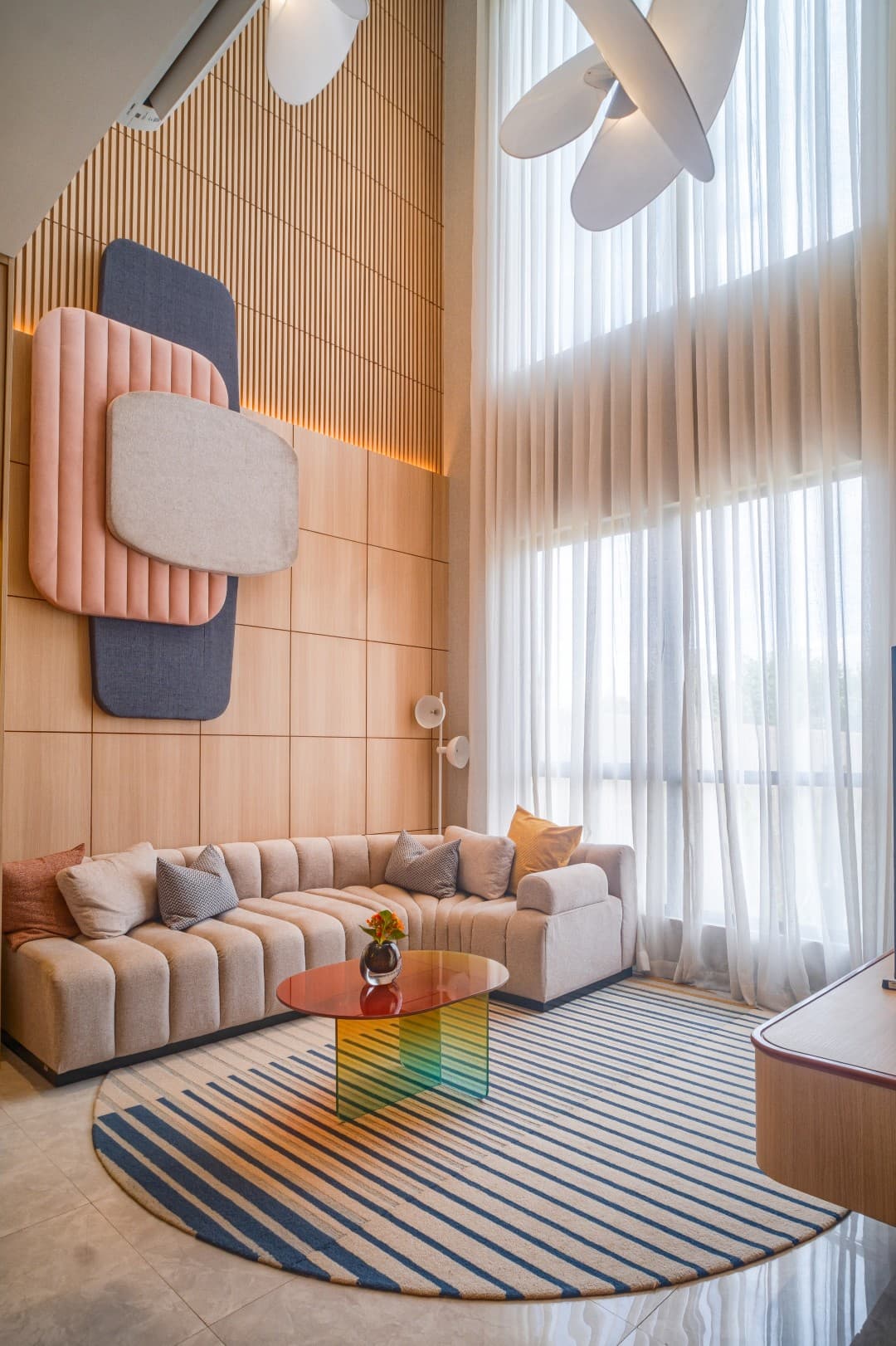
Untuk proyek premium atau materi yang akan dipakai jangka panjang, biasanya standar visual lebih tinggi. Pengelolaan cahaya campuran, styling interior, dan finishing retouch butuh pengalaman spesifik di fotografi arsitektur dan interior. Pendekatan ini mirip dengan saat developer memesan jasa foto interior profesional. Virtual tour yang rapi akan melengkapi foto-foto still yang sudah disiapkan.
Integrasi dengan 3D render dan unit yang belum jadi
Dalam beberapa kasus, unit fisik belum sepenuhnya selesai, tapi tim marketing butuh materi promosi. Di titik ini, virtual tour sering digabung dengan 3D render interior atau eksterior. Area yang belum ada secara fisik bisa diwakili oleh tur berbasis render, sementara area yang sudah jadi difoto nyata.
Pekerjaan hybrid seperti ini lebih aman diserahkan ke tim yang memang terbiasa menggabungkan foto, 3D, dan virtual tour, seperti lini layanan Eterscape di Eternel Picture.
Merangkum workflow: dari kamera insta360 sampai virtual tour online
Supaya lebih mudah diulang untuk proyek berikutnya, ringkas workflow Anda dalam bentuk checklist internal. Secara garis besar, alurnya seperti ini:
- Rencanakan rute tur. Tentukan ruangan dan titik 360 di atas denah.
- Siapkan properti. Bersihkan, rapikan, dan atur pencahayaan.
- Set kamera insta360. Mode foto 360, resolusi tinggi, ISO rendah, white balance konsisten.
- Lakukan pemotretan. Ikuti rute, jaga tinggi dan posisi kamera konsisten, cek hasil sampel.
- Pindahkan file ke komputer. Lakukan stitching dan ekspor foto 360.
- Edit dasar. Samakan exposure, warna, dan rapikan detail mengganggu.
- Susun di platform virtual tour. Tambahkan hotspot, label, dan mini map jika perlu.
- Optimasi. Kompres file, atur loading, dan uji di berbagai device.
- Integrasi ke website. Tempatkan di halaman strategis dan siapkan URL untuk sales.
Setelah satu atau dua proyek, tim internal biasanya sudah punya pola kerja yang nyaman dan bisa mempercepat produksi untuk unit-unit berikutnya.
Butuh bantuan mengerjakan virtual tour show unit Anda?
Kalau setelah membaca tutorial membuat virtual tour dengan kamera insta360 ini Anda merasa butuh partner yang bisa ikut turun tangan dari tahap perencanaan sampai integrasi ke website, tim Eternel Picture bisa membantu lewat lini Eterscape. Kami biasa mengerjakan foto properti dan interior, 3D render, sampai virtual tour 360 untuk developer di area Jabodetabek.
Silakan kirim denah dan kebutuhan proyek Anda melalui halaman hubungi kami. Dari situ kita bisa bahas solusi yang paling realistis untuk timeline dan resource tim internal Anda, apakah full dikerjakan vendor, atau kombinasi dengan tim in-house yang sudah mulai Anda bangun.